
EVPAD 刷机教程详解,适用于无法开机、卡LOGO、出现Error!等情况。提供刷机步骤、注意事项与升级建议。
1. 导语
随着越来越多海外华人家庭选择使用智能电视盒,EVPAD 成为其中最受欢迎的品牌之一。然而,在长期使用过程中,一些用户可能会遇到 无法开机、卡在LOGO、出现Error!提示 等情况。这时,最有效的解决方法就是 evpad 刷机。
本文将为你提供 完整的刷机教程,涵盖 刷机定义、适用场景、所需工具、详细步骤及注意事项,帮助你轻松恢复设备正常运行。
2. 什么是刷机?
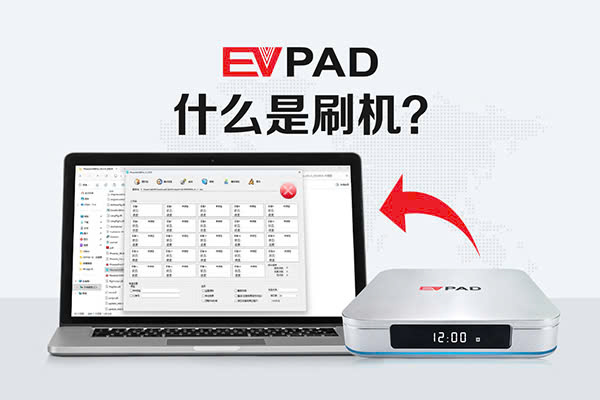
所谓 刷机,就是通过重新安装系统固件,覆盖原有的软件系统,从而解决系统错误或异常问题。对 TVBox 用户来说,刷机就像是给电视盒“重装系统”。
? 刷机与恢复出厂设置的区别
- 恢复出厂设置:只是在设备内部清空数据并回到最初状态,适用于系统轻微卡顿。
- 刷机:重新写入 evpad 固件,解决深层系统问题。
当 evpad恢复出厂设置 无法解决问题时,就需要进行刷机操作。
3. 什么时候需要给EVPAD刷机?
在以下情况下,你可能需要考虑 evpad 刷机:
- 卡在 EVPAD LOGO 无法进入系统
- 屏幕显示 Error! 和 Factory Data Reset
- 出现 Android机器人 图标,无法继续操作
- 屏幕异常,显示绿屏
- EVPAD 红灯常亮,设备无法开机
这些现象往往说明系统文件损坏,通过刷机可有效恢复。
注意:
优先联系销售商:如果你的 EVPAD 还在保修期或刚购买不久,最稳妥的方式是先联系卖家,他们能提供相应支持或售后解决方案。
无法联系卖家时:直接联系 EVPAD 官方客服,由客服确认问题。如果确定需要刷机,客服会提供 专用软件和对应型号的刷机固件。硬件客服 WhatsApp: +60 11-2851 1101
获取资料后:在拿到刷机工具和固件后,你可以按照教程 自行完成刷机。
4. EVPAD 刷机前的准备工作
在开始刷机之前,你需要准备好刷机工具:
4.1 硬件准备
- 一台运行 Windows 7-11 的电脑
- 一根 双头USB线
- 取卡针
- EVPAD 电视盒
4.2 软件准备
- PhoenixUSBPro 刷机软件
- 适配你设备型号的 EVPAD 刷机包(例如 EVPAD 11P 固件、EVPAD 10S 固件等)
你可以联系EVPAD 硬件客服 获取对应固件。
5. EVPAD 刷机详细步骤
下面是完整的刷机操作流程:
5.1 下载与解压软件
- 将 PhoenixUSBPro 工具 和 刷机固件包 下载到电脑
- 解压后,打开 PhoenixUSBPro
- 点击 “固件包” → 选择对应型号的 刷机固件
5.2 连接设备
- 先将双头USB线的一端插入电脑
- 点击 启动 图标,确保右上角“X”变成“✓”
- 使用 取卡针 插入 EVPAD 左侧 USB接口中间的小孔
- 同时,将另一端双头USB线插入 EVPAD 的黑色USB接口
5.3 执行刷机
- 屏幕会显示进度条,等待加载到 100%
- 完成后点击 “停止”
- 重新启动 EVPAD,系统将恢复正常
整个过程大约需要 5-15 分钟,请耐心等待。
如果你第一次操作,建议参考以下 YouTube 视频教程,跟着步骤操作会更直观:
6. 刷机的注意事项
EVPAD 刷机过程中,需要注意:
- 固件兼容性:确保下载的固件与设备型号匹配,否则可能导致刷机失败。
- 电源稳定:刷机过程中避免断电,否则可能损坏系统。
- 刷机会清除所有数据。
- 如果刷机失败,可尝试重新刷机,或联系 EVPAD 客服 获取进一步支持。
7. 老款EVPAD是否还能刷机?
需要注意的是,部分 早期型号(如 EVPAD Pro、EVPAD 2代)由于 硬件老旧,可能无法再执行刷机操作。这类设备在遇到系统故障时,建议用户直接升级到 EVPAD 新一代产品(如 EVPAD 11P、11S),以获得更流畅的体验。
8. 结论
通过本文,你已经了解了 evpad 刷机 的完整流程。从准备工具、下载固件,到逐步操作、完成刷机,都可以帮助你解决 evpad无法开机 或卡顿的问题。
不过,如果你的设备属于老款型号,刷机可能无法彻底解决问题。这种情况下,建议直接购买最新版本的 EVPAD 11代,不仅硬件更强大,还支持 8K画质、WiFi6、AI语音助手,带来更佳的使用体验。
同时也要注意日常使用习惯,建议在使用完毕后,彻底关闭EVPAD电源,而不是长时间待机。因为长时间让盒子处于待机状态,可能会导致系统缓存堆积,从而出现 卡顿或再次死机 的问题。